

Miru 免费、开源的 支持视频、漫画、小说
1年前使用 Flutter 开发,扩展使用 QuickJS 引擎驱动,目前正在逐步实现功能 利用 M...

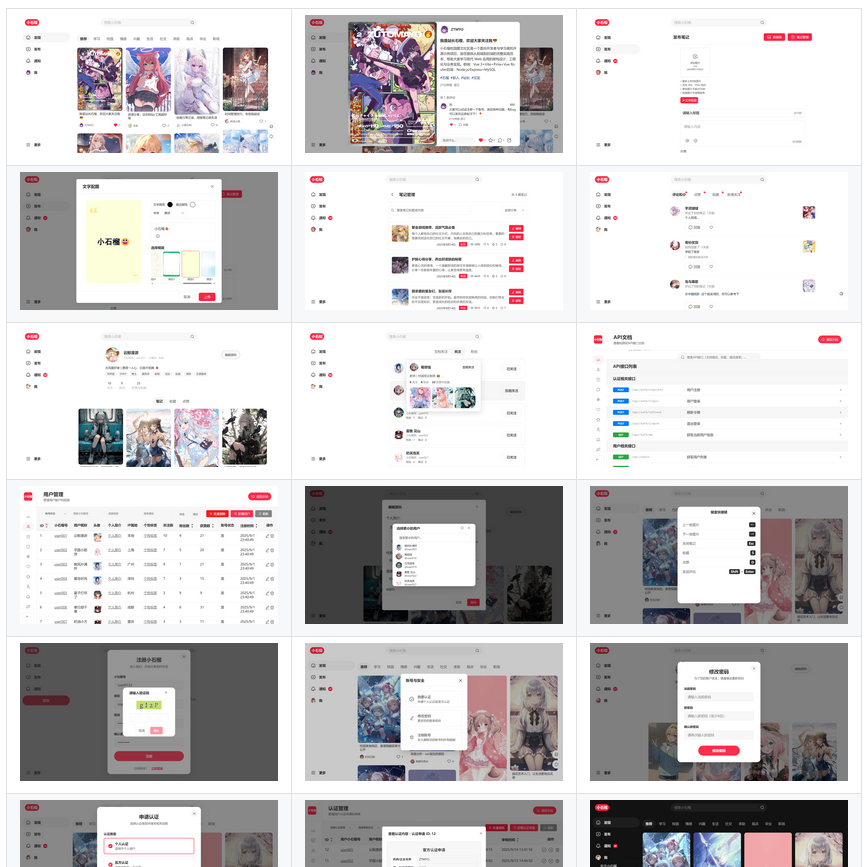
项目简介
小石榴图文社区是一个基于 Express + Vue3 的现代化图文社区平台,支持用户注册、发布图文内容、互动交流等功能。
开源地址:https://gitee.com/ZTMYO/XiaoShiLiu
系统要求
Docker 部署:Docker 20.10+ 和 Docker Compose 2.0+
传统部署:Node.js 18+、MySQL 8.0+、npm 或 yarn
Docker 一键部署(推荐)
1. 克隆项目
git clone https://github.com/ZTMYO/XiaoShiLiu
cd XiaoShiLiu
2. 配置环境变量
复制环境配置文件:
cp .env.docker .env
编辑 .env 文件,根据需要修改配置:
数据库配置
DB_HOST=mysql
DB_USER=xiaoshiliu_user
DB_PASSWORD=123456
DB_NAME=xiaoshiliu
DB_PORT=3306
JWT配置
JWT_SECRET=xiaoshiliu_secret_key_2025_docker
JWT_EXPIRES_IN=7d
REFRESH_TOKEN_EXPIRES_IN=30d
上传配置
UPLOAD_MAX_SIZE=50mb
图片上传策略 (local: 本地存储, imagehost: 第三方图床, r2: Cloudflare R2)
UPLOAD_STRATEGY=imagehost
第三方图床配置(当UPLOAD_STRATEGY=imagehost时使用)
IMAGEHOST_API_URL=https://api.xinyew.cn/api/jdtc
IMAGEHOST_TIMEOUT=60000
Cloudflare R2 配置(当UPLOAD_STRATEGY=r2时使用)
如需使用R2存储,请取消注释并填入真实配置
R2_ACCESS_KEY_ID=your_r2_access_key_id_here
R2_SECRET_ACCESS_KEY=your_r2_secret_access_key_here
R2_ENDPOINT=https://your_account_id.r2.cloudflarestorage.com
R2_BUCKET_NAME=your_bucket_name_here
R2_ACCOUNT_ID=your_account_id_here
R2_REGION=auto
R2_PUBLIC_URL=https://your-custom-domain.com
服务端口配置
FRONTEND_PORT=80
BACKEND_PORT=3001
DB_PORT_EXTERNAL=3306
3. 启动服务
使用 PowerShell 脚本(Windows 推荐):
基本启动
.\deploy.ps1
重新构建并启动
.\deploy.ps1 -Build
启动并灌装示例数据
.\deploy.ps1 -Seed
查看帮助
.\deploy.ps1 -Help
或使用 Docker Compose:
启动服务
docker-compose up -d
重新构建并启动
docker-compose up -d --build
4. 访问应用
前端界面:http://localhost:8080
后端API:http://localhost:3001
数据库:localhost:3307
5. 常用管理命令
查看服务状态
.\deploy.ps1 -Status
查看日志
.\deploy.ps1 -Logs
停止服务
.\deploy.ps1 -Stop
清理所有数据(谨慎使用)
.\deploy.ps1 -Clean
传统部署
1. 环境准备
确保已安装:
Node.js 18+
MySQL 8.0+
Git
2. 克隆项目
git clone <项目地址>
cd XiaoShiLiu
3. 数据库配置
确保 MySQL 服务已启动,数据库将通过脚本自动创建和初始化。
4. 后端配置
进入后端目录:
cd express-project
复制并配置环境文件:
cp .env.example .env
编辑 .env 文件:
服务器配置
PORT=3001
NODE_ENV=development
JWT配置
JWT_SECRET=xiaoshiliu_secret_key_2025_production
JWT_EXPIRES_IN=7d
REFRESH_TOKEN_EXPIRES_IN=30d
数据库配置
DB_HOST=localhost
DB_USER=root
DB_PASSWORD=123456
DB_NAME=xiaoshiliu
DB_PORT=3306
API配置
API_BASE_URL=http://localhost:3001
上传配置
UPLOAD_MAX_SIZE=50mb
图片上传策略 (local: 本地存储, imagehost: 第三方图床, r2: Cloudflare R2)
UPLOAD_STRATEGY=imagehost
本地存储配置
LOCAL_UPLOAD_DIR=uploads
LOCAL_BASE_URL=http://localhost:3001
第三方图床配置(当UPLOAD_STRATEGY=imagehost时使用)
IMAGEHOST_API_URL=https://api.xinyew.cn/api/jdtc
IMAGEHOST_TIMEOUT=60000
Cloudflare R2 配置(当UPLOAD_STRATEGY=r2时使用)
请从 Cloudflare 控制台获取您自己的配置信息
R2_ACCESS_KEY_ID=your_r2_access_key_id_here
R2_SECRET_ACCESS_KEY=your_r2_secret_access_key_here
R2_ENDPOINT=https://your_account_id.r2.cloudflarestorage.com
R2_BUCKET_NAME=your_bucket_name_here
R2_ACCOUNT_ID=your_account_id_here
R2_REGION=auto可选:如果有自定义域名,可以设置 R2_PUBLIC_URL
R2_PUBLIC_URL=https://your-custom-domain.com
CORS配置
CORS_ORIGIN=http://localhost:5173
安装依赖并初始化数据库:
npm install初始化数据库结构
cd scripts
node init-database.js生成示例数据(可选)
node generate-data.js
启动后端服务:
npm start
5. 前端配置
打开新终端,进入前端目录:
cd vue3-project
复制并配置环境文件:
cp .env.example .env
编辑 .env 文件,根据后端配置调整:
开发环境配置
API基础URL(需要与后端端口一致)
VITE_API_BASE_URL=http://localhost:3001/api
是否使用真实API
VITE_USE_REAL_API=true
应用标题
VITE_APP_TITLE=小石榴图文社区
安装依赖:
npm install
开发模式启动:
npm run dev
生产模式构建:
npm run build
npm run preview
6. 访问应用
开发模式:http://localhost:5173
生产模式:http://localhost:4173
后端API:http://localhost:3001
项目结构
XiaoShiLiu/
├── express-project/ # 后端项目
│ ├── app.js # 应用入口
│ ├── package.json # 后端依赖
│ ├── .env.example # 后端环境配置模板
│ ├── Dockerfile # 后端Docker配置
│ └── scripts/
│ └── init-database.sql # 数据库初始化脚本
├── vue3-project/ # 前端项目
│ ├── package.json # 前端依赖
│ ├── Dockerfile # 前端Docker配置
│ └── nginx.conf # Nginx配置
├── docker-compose.yml # Docker编排配置
├── .env.docker # Docker环境配置模板
├── deploy.ps1 # Windows部署脚本
└── doc/
└── DEPLOYMENT.md # 本文档
配置说明
上传策略配置
项目支持三种图片上传策略:
本地存储 (UPLOAD_STRATEGY=local)
LOCAL_UPLOAD_DIR=uploads
LOCAL_BASE_URL=http://localhost:3001
第三方图床 (UPLOAD_STRATEGY=imagehost)
IMAGEHOST_API_URL=https://api.xinyew.cn/api/jdtc
IMAGEHOST_TIMEOUT=60000
Cloudflare R2 (UPLOAD_STRATEGY=r2)
R2_ACCESS_KEY_ID=your_access_key
R2_SECRET_ACCESS_KEY=your_secret_key
R2_ENDPOINT=https://your_account_id.r2.cloudflarestorage.com
R2_BUCKET_NAME=your_bucket_name
R2_ACCOUNT_ID=your_account_id
R2_REGION=auto
Cloudflare R2 配置步骤
登录 Cloudflare 控制台
进入 R2 Object Storage
创建存储桶
生成 API 令牌(权限:R2:Edit)
获取账户 ID
配置环境变量
故障排除 Docker 部署问题
端口冲突
检查端口占用
netstat -ano | findstr :8080
修改 .env 中的端口配置
容器启动失败
查看日志
docker-compose logs
重新构建
docker-compose up -d --build
数据库连接失败
检查数据库容器状态
docker-compose ps
重启数据库服务
docker-compose restart mysql
传统部署问题
Node.js 版本不兼容
检查版本
node --version
使用 nvm 切换版本
nvm use 18
数据库连接失败
检查 MySQL 服务是否启动
验证数据库用户权限
确认防火墙设置
依赖安装失败
清理缓存
npm cache clean --force
删除 node_modules 重新安装
rm -rf node_modules
npm install
注意事项
生产环境部署:
修改默认密码和密钥
配置 HTTPS
设置防火墙规则
定期备份数据
性能优化:
使用 CDN 加速静态资源
配置数据库索引
启用 Gzip 压缩
安全建议:
不要将 .env 文件提交到版本控制
定期更新依赖包
使用强密码策略
祝您部署顺利!
#免责声明#
本文为转载 或 原创内容,未经授权禁止转载、摘编、复制及镜像使用、转载请注明作者、出处及原文链接、违者将依法追究责任。

1年前使用 Flutter 开发,扩展使用 QuickJS 引擎驱动,目前正在逐步实现功能 利用 M...
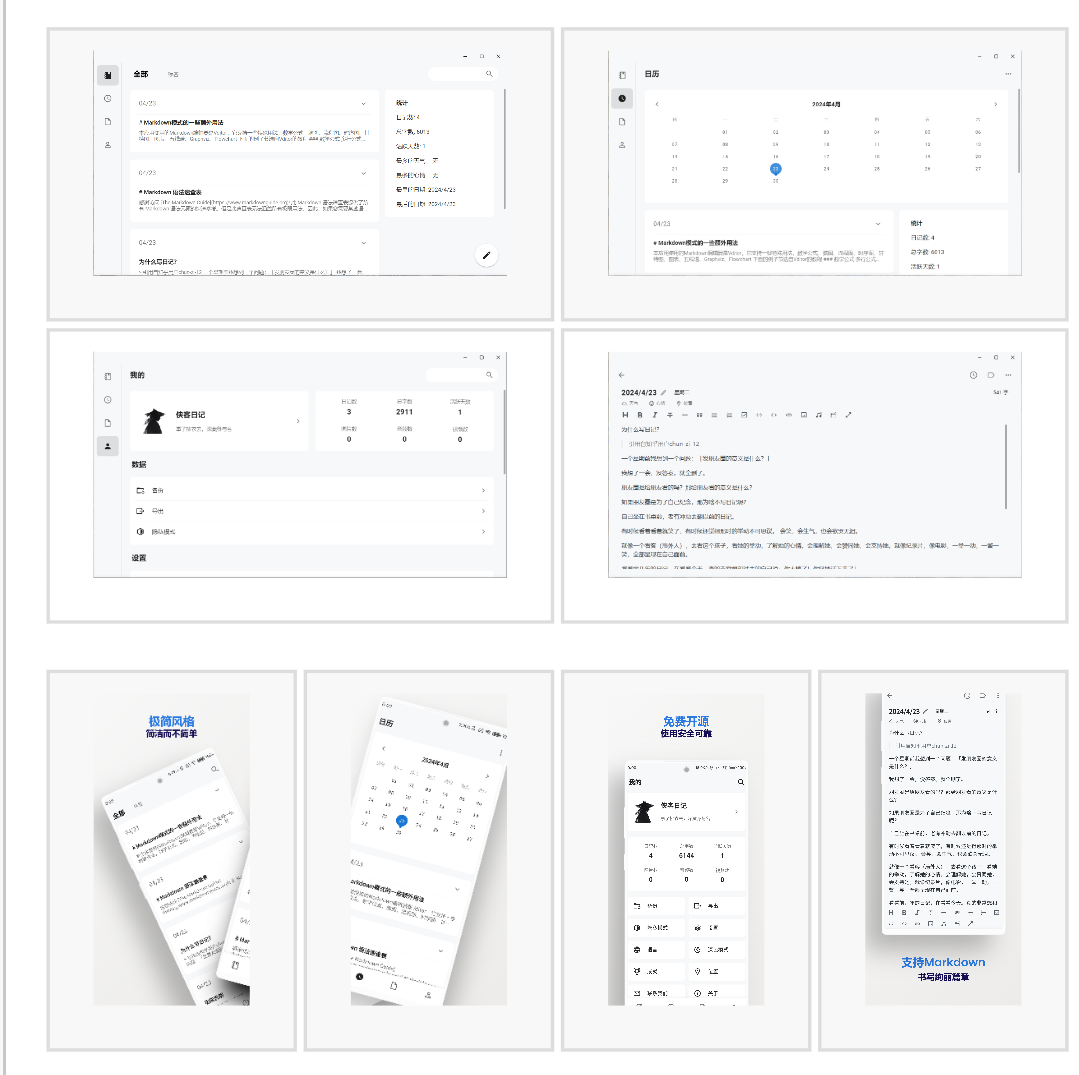
2年前「 侠客日记 」是一个开源、跨平台的本地日记APP。 不是所有日记都叫流水...

5个月前 **提示:官方发文说二月六号公测(手机端首发折扣价24)** ・探索神秘的...
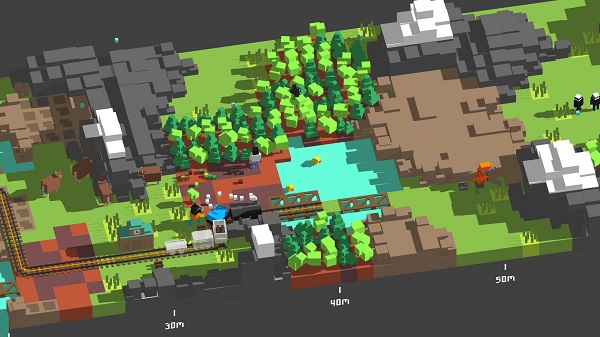
10个月前 > 新史低:13.5  《Unrai...
5个月前 网盘直链云解析(nfd云解析)能把网盘分享下载链接转化为直链,支持多款云...
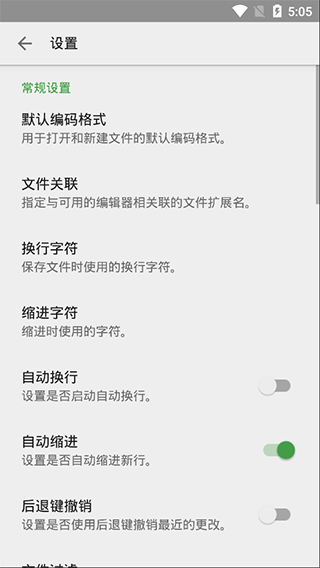
4个月前 QuickEdit文本编辑器可以作为记事本,用于日常文本文件的编辑;也可以作为...